


应用市场
悟空应用市场与生态伙伴通过产品级融合,为客户提供全面、专业、领先的产品及解决方案,共建产业互联。
前往应用市场 >

表格美化:让Excel更加生动——背景图片设置指南
嘿,小伙伴们!今天咱们来聊聊如何给咱们常用的Excel表格添加点“料”,让它不仅仅是枯燥的数据集合,而是变成一个既实用又养眼的小作品。没错,就是通过为你的Excel表格设置背景图片来实现这个目标。下面,就让我们一步步来看看到底该怎么操作吧!
第一步:准备工作
首先呢,你需要有一张心仪的图片作为背景。这里建议选择一张尺寸合适、颜色柔和且不会抢了数据风头的照片或图案。毕竟我们是为了让工作更高效而不是分心哦。
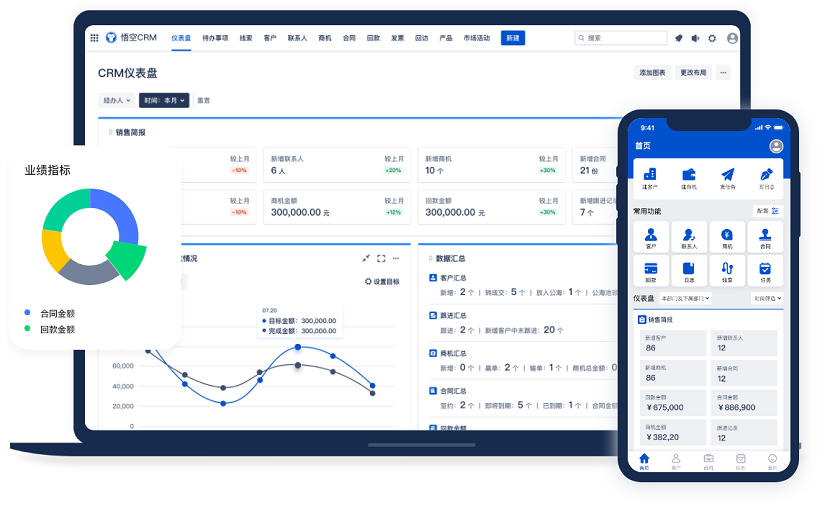
△悟空CRM产品截图
第二步:插入图片
打开你的Excel文件后,点击菜单栏中的“插入”选项,在弹出的菜单中找到并点击“图片”。这时候就可以去浏览你准备好的那张照片啦。选好之后点击插入即可将图片放置在工作表上。
第三步:调整图片大小及位置

△悟空CRM产品截图
插入图片后,默认情况下它可能并不符合我们的需求。这时就需要对图片进行适当的缩放和移动了。你可以直接拖动图片边缘来进行大小调整;想要精确控制的话,则可以在选中图片的状态下查看右侧面板上的详细尺寸信息,并手动输入数值。
另外别忘了调整一下图片的位置,确保所有的数据单元格都能清晰可见。如果觉得麻烦也可以尝试使用快捷键Ctrl+D快速定位到某个特定单元格。
第四步:设置图片作为背景

△悟空CRM产品截图
为了让图片真正成为整个工作簿的一部分而不是单独的一层,我们需要将其设置成背景模式。具体做法是在选中图片的情况下,右击鼠标选择“格式图片…”(或者从顶部功能区进入)。在新窗口中切换至“排列”标签页,勾选“置于底层”。
这样设置之后,无论你在表格里做什么改动,这张美丽的背景图都会默默陪伴着你而不影响任何实际内容的操作体验。
小贴士:注意平衡美感与实用性
虽然增加背景图确实可以让Excel看起来更有吸引力,但也要注意不要过度装饰以至于分散注意力或者是降低工作效率。记得保持整体风格统一和谐,并确保所有重要信息依然一目了然。
好啦,以上就是关于如何在Excel中设置背景图片的基本步骤啦。快去试试看吧,让你的工作变得更加有趣味性的同时也不失专业感!如果你还有其他关于Excel技巧的问题或者心得分享,欢迎随时交流哦~
请立刻免费试用。
点击试用:
悟空CRM产品更多介绍:www.5kcrm.com













 豫公网安备 41010702002713号